
Об этом документе
Назначение документа
Настоящее руководство пользователя программного обеспечения «ИИ-агенты для мессенджеров» содержит информацию, необходимую для эксплуатации ПО. Документ предназначен для конечных пользователей платформы: в нём описаны основные функциональные возможности системы, порядок работы с интерфейсом, а также процедуры настройки и использования ИИ-агентов. Руководство охватывает все ключевые аспекты работы с платформой — от регистрации и авторизации до создания агентов, загрузки документов в базу знаний, тестирования агентов и подключения ботов в мессенджеры.
О программном обеспечении
Краткое описание ПО
«ИИ-агенты для мессенджеров» — платформа для создания и управления ИИ-агентами в мессенджерах. Платформа позволяет пользователям создавать интеллектуальных чат-ботов, отвечающих на вопросы на основе загруженных документов, с использованием технологии RAG (Retrieval-Augmented Generation).
Функциональные возможности платформы:
- создание и настройка ИИ-агентов с пользовательскими инструкциями;
- загрузка документов в базу знаний агента (поддерживаемые форматы: PDF, DOC, DOCX, XLS, XLSX, TXT);
- автоматическая обработка документов: извлечение текста, разбиение на фрагменты, создание векторных представлений (эмбеддингов);
- семантический поиск по базе знаний с помощью pgvector;
- генерация ответов на основе контекста из документов;
- подключение агентов к мессенджерам через ботов;
- тестирование агентов через встроенный чат-интерфейс;
- токенная система тарификации с возможностью покупки дополнительных токенов.
Тарификация и оплата
«ИИ-агенты для мессенджеров» применяет токенную модель расчёта стоимости услуг. Единица тарификации — токен. Токены списываются за следующие операции:
- генерация ответа ИИ-агентом;
- выполнение семантического поиска по базе знаний агента.
При создании учётной записи пользователю автоматически начисляется стартовый пакет в размере 10 000 токенов. Данный пакет предназначен для тестирования функционала платформы. Срок действия стартовых токенов не ограничен.
Платные тарифные планы:
- ИИ-агент PRO — от 1500 р/мес.;
- Custom — индивидуальная разработка решений от 700 000 р.
Поддержка пользователей и контакты службы технической поддержки
Область поддержки. Служба технической поддержки «ИИ-агенты для мессенджеров» предоставляет консультации и помощь по всем вопросам, связанным с работой платформы, включая:
- регистрацию и авторизацию;
- создание и настройку ИИ-агентов;
- загрузку и обработку документов;
- подключение ботов к мессенджерам;
- вопросы тарификации и оплаты;
- технические неисправности.
Каналы связи и режим работы технической поддержки. Для обращений доступны следующие каналы связи:
- Email: info@chatplace.pro.
- Время работы: пн-пт, 10:00-19:00 (МСК).
Системные требования
«ИИ-агенты для мессенджеров» — облачное SaaS-решение, не требующее установки на компьютер пользователя.
Для работы с платформой необходимы:
- современный веб-браузер (Google Chrome, Mozilla Firefox, Safari, Microsoft Edge — актуальные версии);
- стабильное подключение к сети Интернет (скорость от 1 Мбит/с);
- разрешение экрана не менее 1280×720 пикселей.
Установка и удаление ПО
«ИИ-агенты для мессенджеров» — SaaS-платформа (Software as a Service), поэтому установка программного обеспечения на устройство пользователя не требуется.
Доступ к платформе осуществляется через веб-браузер по адресу платформы. Для начала работы достаточно пройти процедуру регистрации.
Для прекращения использования платформы достаточно выйти из системы (прекратить авторизацию). Удаление учётной записи осуществляется по запросу в службу технической поддержки.
Регистрация и авторизация
Регистрация нового пользователя
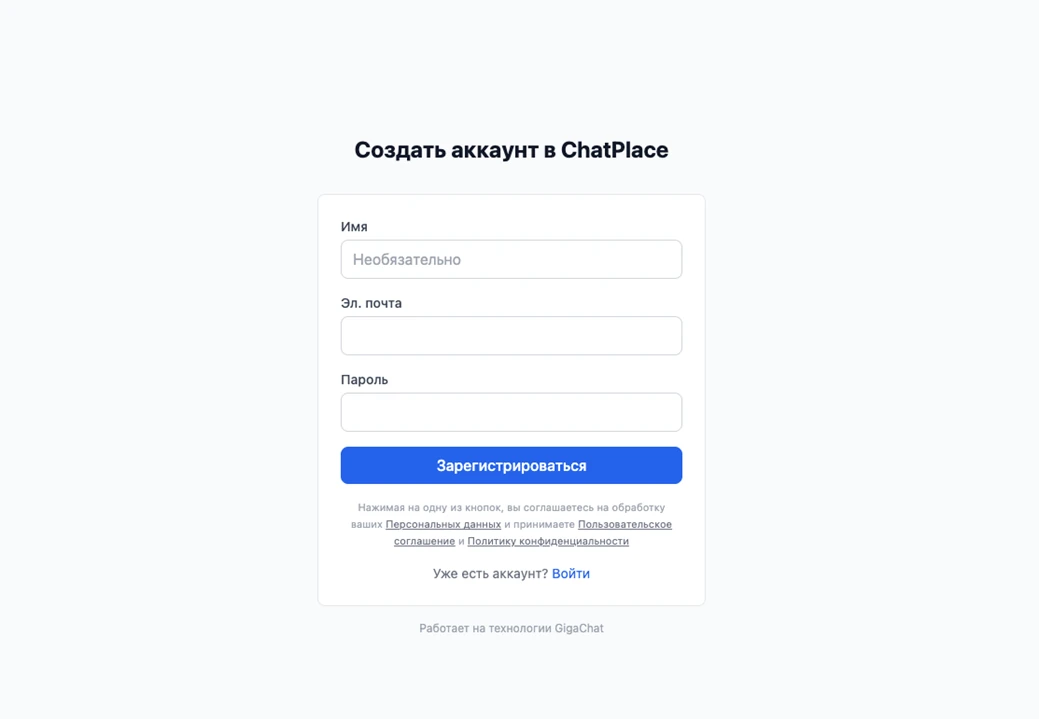
Для начала работы с платформой «ИИ-агенты для мессенджеров» необходимо создать учётную запись. Процедура регистрации включает следующие шаги:
- Откройте страницу регистрации платформы.
- Заполните форму регистрации:
- Имя — необязательное поле, можно указать ваше имя для персонализации;
- Email — обязательное поле, адрес электронной почты, который будет использоваться для входа в систему;
- Пароль — обязательное поле, минимальная длина — 6 символов.
- После заполнения формы нажмите кнопку «Зарегистрироваться».
При успешной регистрации вы будете автоматически перенаправлены в личный кабинет. На ваш счёт также автоматически начисляются 10 000 бесплатных токенов.
Авторизация пользователя
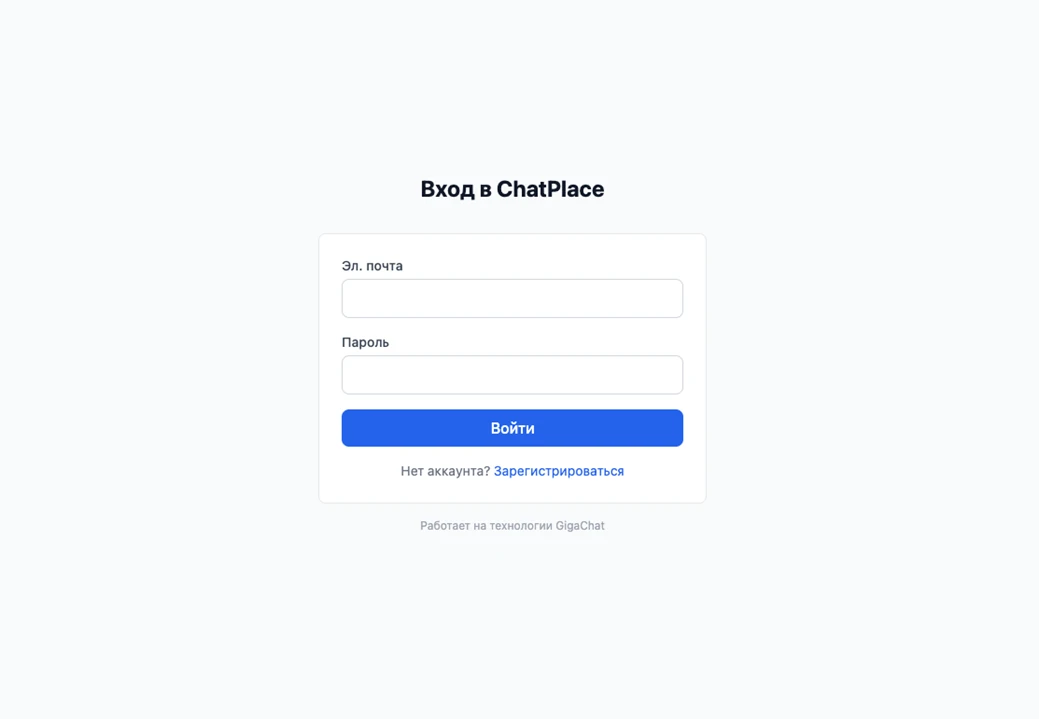
Для входа в систему используйте страницу авторизации. Введите данные, указанные при регистрации:
- Email — адрес электронной почты, указанный при регистрации;
- Пароль — пароль от учётной записи.
После ввода данных нажмите кнопку «Войти». При успешной авторизации вы будете перенаправлены на главную страницу личного кабинета.
Если у вас ещё нет учётной записи, нажмите ссылку «Зарегистрироваться» для перехода на страницу регистрации.
Интерфейс личного кабинета
Общая информация
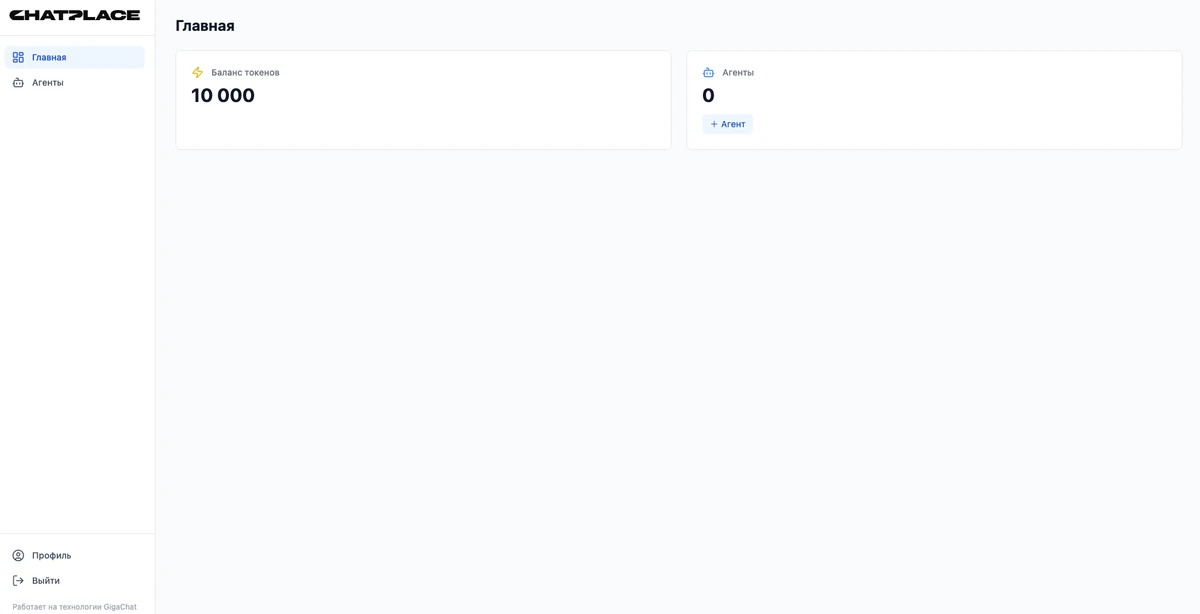
После авторизации пользователь попадает в личный кабинет платформы «ИИ-агенты для мессенджеров». Интерфейс состоит из боковой панели навигации и основной рабочей области.
Боковая панель навигации содержит следующие разделы:
- Главная — дашборд с общей информацией и быстрыми действиями (просмотр статистики, создание нового агента);
- Агенты — управление ИИ-агентами (создание, настройка, удаление);
- Профиль — управление учётной записью;
- Выход — завершение сессии.
Разделы «Профиль» и «Выход» расположены в нижней части боковой панели. Боковая панель отображается на всех страницах личного кабинета.
Главная страница (дашборд)
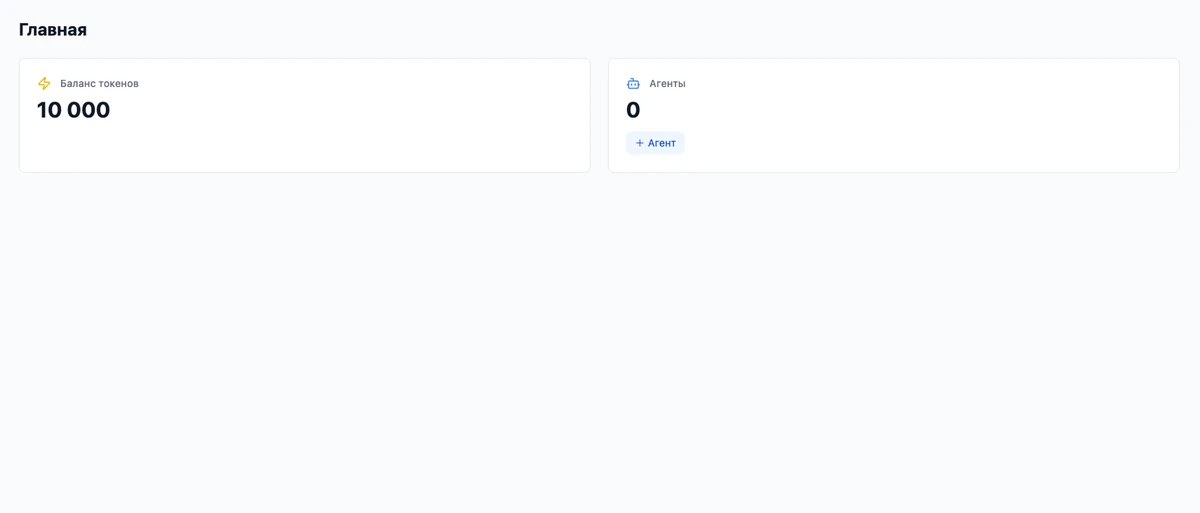
Главная страница (дашборд) — это первый экран, который видит пользователь после входа в систему. Дашборд содержит сводную информацию и быстрые действия.
На главной странице отображаются следующие карточки:
- Баланс токенов. Показывает текущий баланс токенов на счёте. Токены расходуются при каждом обращении к ИИ-агенту. Есть ссылка для перехода на страницу покупки дополнительных токенов.
- Количество агентов. Отображает общее количество созданных ИИ-агентов. Содержит ссылку для быстрого перехода к списку агентов.
Управление агентами
ИИ-агент — это интеллектуальный чат-бот, который отвечает на вопросы пользователей на основе загруженных документов и заданных инструкций. Раздел «Агенты» позволяет создавать, настраивать и удалять ИИ-агентов, а также отслеживать их работу.
Создание нового агента
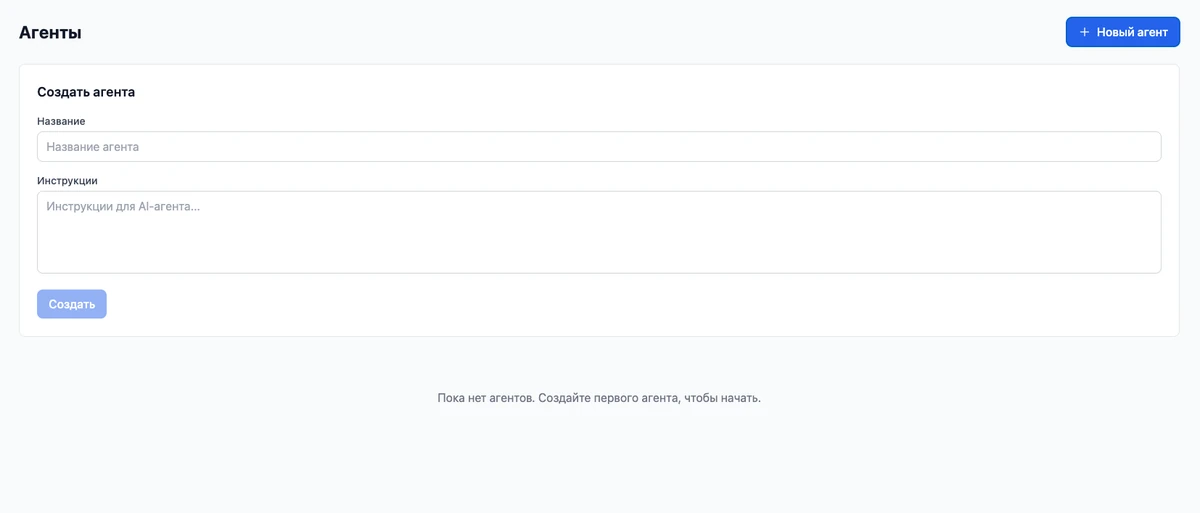
Для создания нового ИИ-агента выполните следующие шаги:
- Перейдите в раздел «Агенты» через боковую панель навигации.
- Нажмите кнопку «Новый агент» в правом верхнем углу страницы.
- В открывшейся форме заполните поля:
- Название — имя агента, по которому вы сможете его идентифицировать;
- Инструкции — текстовые указания, определяющие поведение агента, стиль общения и область компетенции (например: «Ты — помощник по вопросам HR. Отвечай вежливо и по существу.»).
- Нажмите кнопку «Создать» для завершения создания агента.
После успешного создания вы будете перенаправлены на страницу управления агентом, где можно загрузить документы в базу знаний и протестировать его работу.
Список агентов
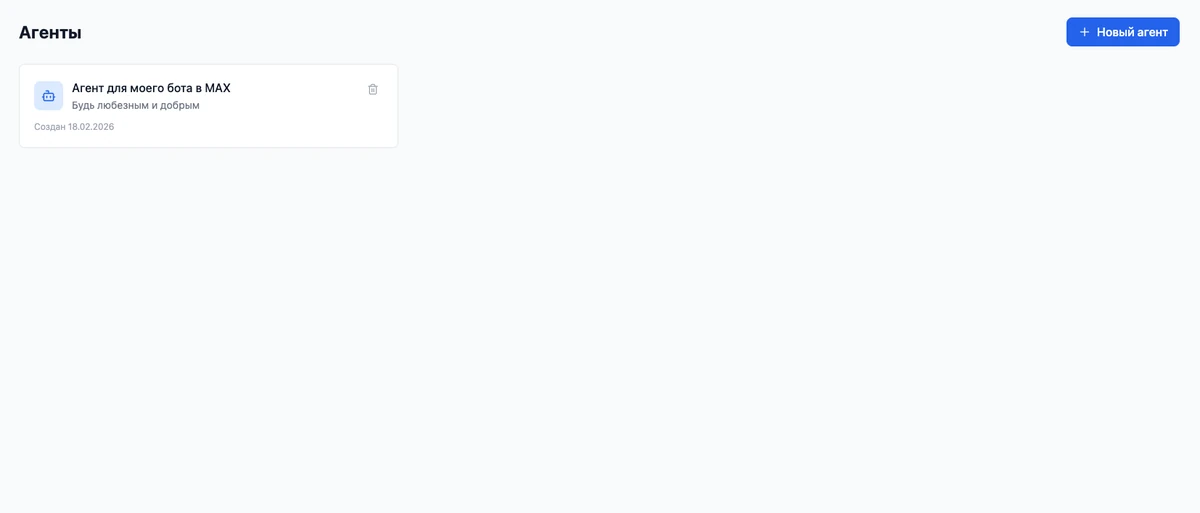
На странице «Агенты» отображается список всех ИИ-агентов в виде карточек. Каждая карточка содержит:
- Название агента;
- Статус (активен / неактивен);
- Количество загруженных документов;
- Дата создания агента.
Для перехода к настройкам агента нажмите на его карточку — откроется страница управления агентом.
Настройка агента
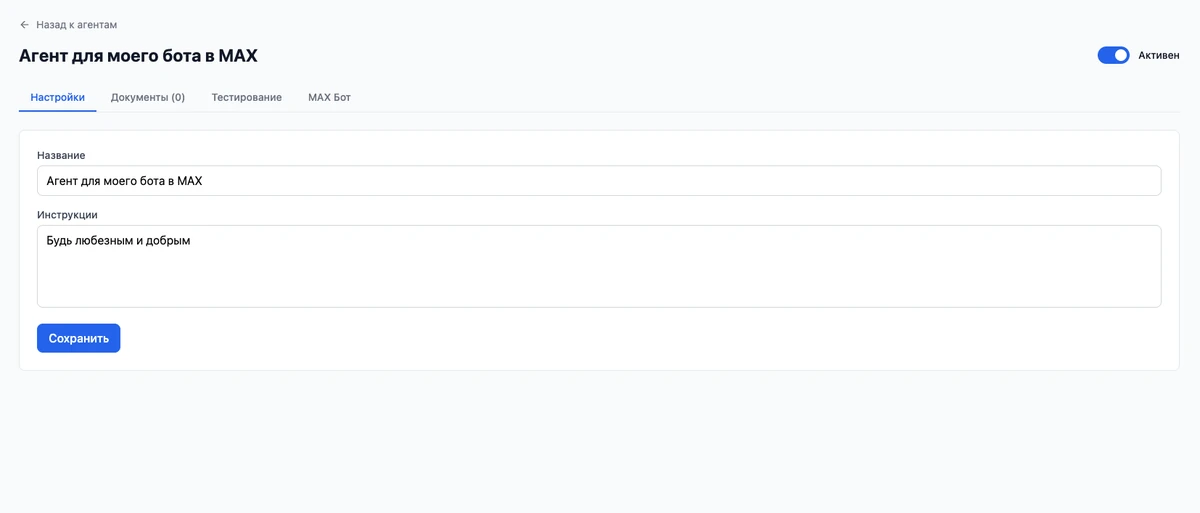
Страница детальной информации об агенте содержит несколько вкладок. Вкладка «Настройки» позволяет управлять основными параметрами агента:
- Название агента — можно отредактировать;
- Инструкции — можно изменить;
- Переключатель активности — включает или отключает агента. Неактивный агент не обрабатывает входящие сообщения.
После внесения изменений нажмите кнопку «Сохранить» для применения настроек.
Удаление агента
Для удаления агента нажмите кнопку «Удалить» на странице настроек агента. Система отобразит диалог подтверждения: «Внимание! При удалении агента будут также удалены: все связанные с ним документы, база знаний, настройки интеграции с ботом MAX. Это действие необратимо.».
Управление документами (База знаний)
База знаний агента формируется из загруженных документов. Система автоматически извлекает текст из документов, разбивает его на фрагменты и создаёт векторные представления для семантического поиска. При обращении к агенту система находит наиболее релевантные фрагменты из базы знаний и использует их для формирования ответа.
Загрузка документов
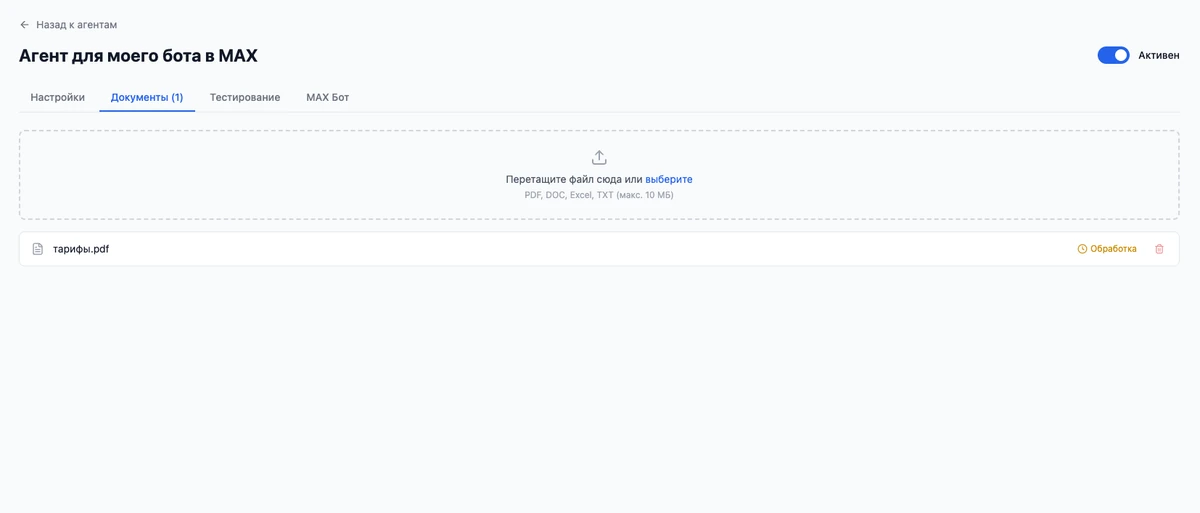
Для загрузки документа в базу знаний агента перейдите на вкладку «Документы» на странице агента.
Загрузка документов осуществляется двумя способами:
- перетащите файл в область загрузки (drag-and-drop);
- нажмите на область загрузки для выбора файла через диалоговое окно.
Поддерживаемые форматы файлов:
- PDF (Portable Document Format);
- DOC, DOCX (Microsoft Word);
- XLS, XLSX (Microsoft Excel);
- TXT (текстовые файлы).
Максимальный размер одного файла: 10 МБ.
После загрузки начинается обработка документа. Она включает:
- извлечение текста;
- разбиение на фрагменты (до 800 символов с перекрытием 100 символов — это обеспечивает связность между соседними фрагментами);
- создание векторных представлений.
Статусы обработки документов
После загрузки документ проходит несколько этапов обработки. Текущий статус отображается рядом с названием документа в списке:
- «В очереди» — документ загружен и ожидает обработки;
- «Обработка» — система извлекает текст и создаёт векторные представления;
- «Обработан» — документ успешно обработан, фрагменты добавлены в базу знаний;
- «Ошибка» — при обработке произошла ошибка.
В случае ошибки обработки доступна кнопка «Повторить обработку» для повторной попытки.
Тестирование агента
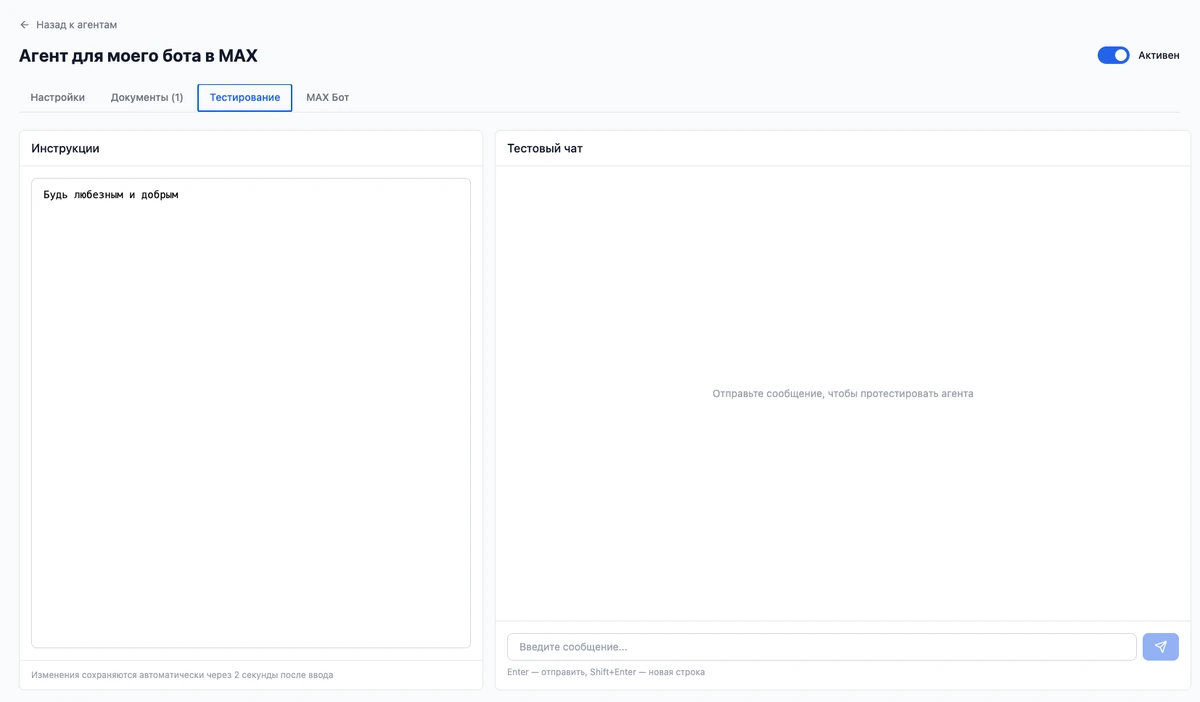
Вкладка «Тестирование» на странице агента позволяет проверить работу агента перед подключением к боту. Интерфейс тестирования имитирует диалог с агентом в реальном времени.
Интерфейс тестирования состоит из следующих элементов:
1. Панель инструкций. В верхней части вкладки расположено поле редактирования инструкций агента. Изменения автоматически сохраняются через 2 секунды после прекращения ввода — это позволяет быстро экспериментировать с различными настройками. Статус сохранения отображается индикатором:
- синий кружок — идёт сохранение;
- зелёная галочка — изменения сохранены.
2. Чат-интерфейс. Основная область тестирования представляет собой чат. Чтобы отправить запрос:
- введите сообщение в поле ввода внизу;
- нажмите кнопку «Отправить» или клавишу Enter.
Ответ агента появится в области чата. Для каждого сообщения отображается количество использованных токенов.
3. Очистка чата. Кнопка «Очистить чат» (иконка корзины) удаляет всю историю сообщений в окне тестирования, позволяя начать диалог заново. При нажатии появляется подтверждение действия. После очистки контекст диалога сбрасывается.
Подключение бота MAX
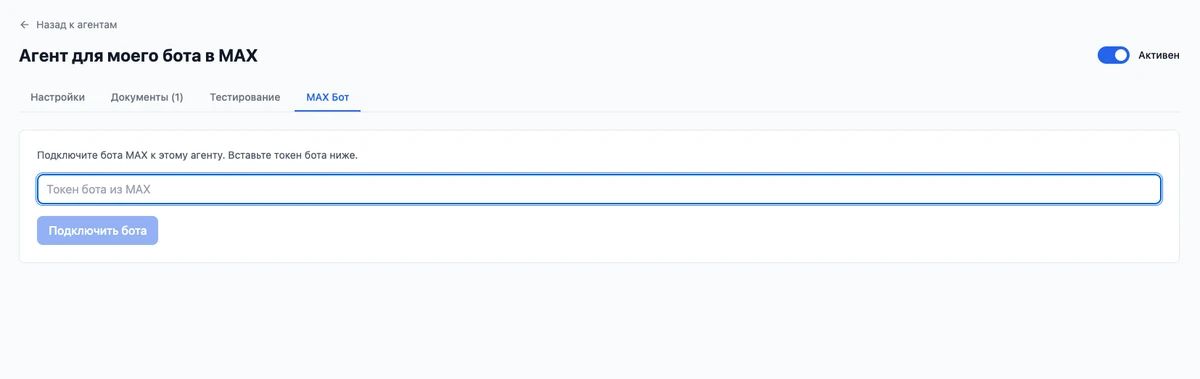
Для того чтобы ИИ-агент мог принимать сообщения от пользователей в мессенджере MAX, необходимо подключить к нему бота MAX. Подключение осуществляется на вкладке «MAX Бот» страницы агента.
Получение токена бота MAX
Перед подключением бота к платформе «ИИ-агенты для мессенджеров» необходимо создать бота в мессенджере MAX и получить его токен авторизации.
Для создания бота в MAX выполните инструкции: https://dev.max.ru/docs/chatbots/bots-create
Токен бота — это уникальный ключ, который используется для авторизации бота в API мессенджера MAX. Храните его в безопасности и не передавайте третьим лицам.
Подключение бота к агенту
Для подключения бота MAX к ИИ-агенту выполните следующие шаги:
- Перейдите на вкладку «MAX Бот» на странице агента.
- Вставьте токен бота в поле ввода «Токен бота».
- Нажмите кнопку «Подключить бота».
Система проверит валидность токена и автоматически настроит вебхук для получения входящих сообщений. При успешной проверке:
- статус подключения изменится на «Подключён» (зелёный индикатор);
- отобразится уведомление «Бот успешно подключён»;
- бот начнёт принимать и обрабатывать сообщения от пользователей в MAX.
При ошибке ввода токена появится сообщение «Неверный токен. Проверьте правильность введённых данных» и поле ввода подсветится красным.
Информация о подключённом боте
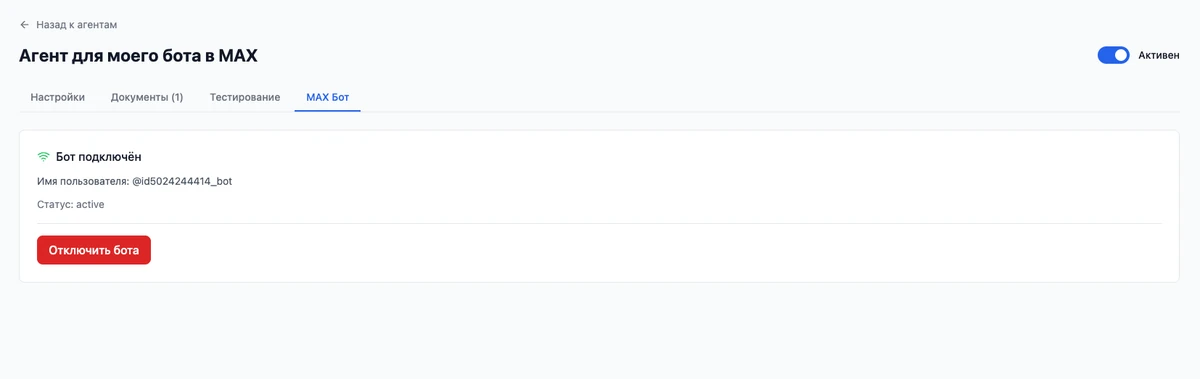
После успешного подключения на вкладке «MAX Бот» отображается информация о подключённом боте:
- Имя пользователя бота в мессенджере MAX;
- Статус подключения.
Отключение бота
Для отключения бота от агента нажмите кнопку «Отключить бота». Система отобразит диалог подтверждения.
После отключения бот перестанет принимать сообщения, а вебхук будет удалён. Вы можете подключить нового бота или повторно подключить тот же бот в любое время.
Подключение бота Telegram
Получение токена бота Telegram
Перед подключением бота к платформе «ИИ-агенты для мессенджеров» пользователю необходимо создать бота в мессенджере Telegram и получить токен авторизации.
Создание бота в Telegram
Для создания бота в Telegram пользователь выполняет следующие действия:
- Открывает мессенджер Telegram и в поиске находит официального бота @BotFather.
- Начинает диалог с @BotFather. Для этого нажимает на кнопку «Start» или отправляет команду
/start. - Далее отправляет команду
/newbot, чтобы запустить процесс создания нового бота. - Следует инструкциям @BotFather:
- указывает имя бота (это наименование, которое будут видеть пользователи);
- придумывает username (уникальное имя пользователя бота, которое должно будет заканчиваться на bot).
Если все данные указаны корректно и username свободен, @BotFather подтвердит создание бота и пришлёт токен.
Что такое токен бота и как с ним работать
Токен бота — это уникальный ключ, который используется при авторизации бота в API мессенджера Telegram. С его помощью платформа «ИИ-агенты для мессенджеров» сможет взаимодействовать с созданным ботом: отправлять и получать сообщения, управлять настройками и т.д.
Важные правила безопасности:
- хранить токен в надёжном месте;
- не передавать токен третьим лицам;
- при подозрении на утечку токена немедленно отозвать его через @BotFather и сгенерировать новый.
Подключение бота к ИИ-агенту
Для подключения бота Telegram к ИИ-агенту пользователь выполняет следующие действия:
- Переходит на вкладку «Telegram Бот» на странице агента.
- Копирует полученный от @BotFather токен и вставляет его в поле ввода.
- После корректного ввода токена нажимает кнопку «Подключить бота».
Система проверит валидность токена и автоматически настроит вебхук для получения входящих сообщений. После успешного подключения бот начнёт принимать и обрабатывать сообщения от пользователей в Telegram.
Информация о подключённом боте
После успешного подключения на вкладке «Telegram Бот» появится информация о подключённом боте следующего содержания:
- имя пользователя бота в мессенджере Telegram;
- статус подключения.
Отключение бота
Для отключения бота от ИИ-агента пользователь выполняет следующее:
- нажимает кнопку «Отключить бота» — появится нотификация для подтверждения действия.
После того как бот будет отключён, он перестанет принимать сообщения, а вебхук будет удалён. Пользователь сможет в любое время подключить другого бота или повторно подключить прежнего.
Профиль пользователя
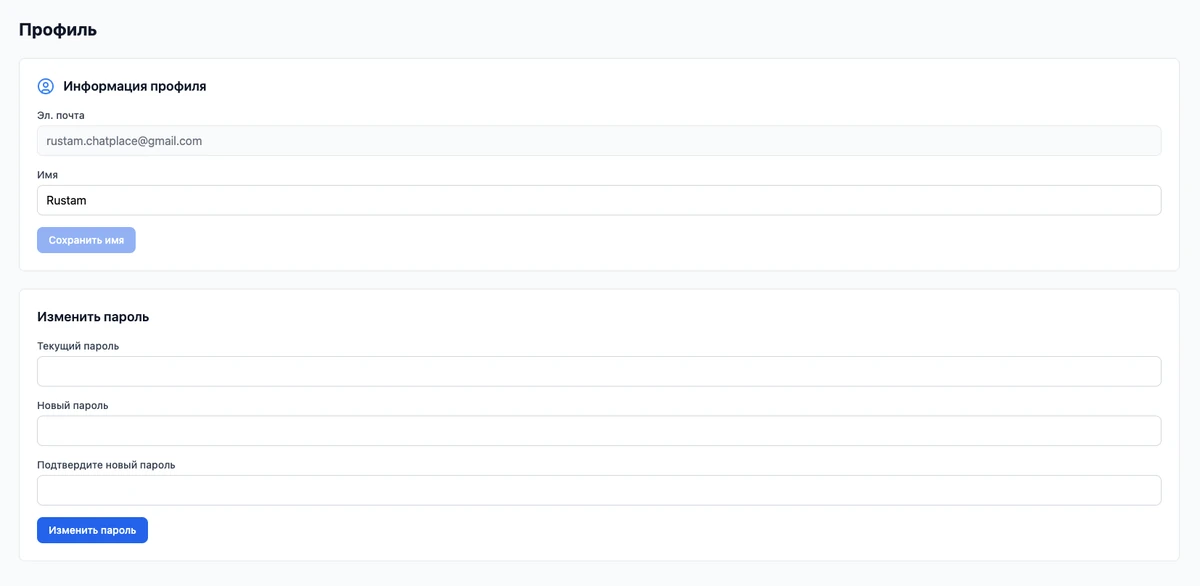
Раздел «Профиль» позволяет управлять данными вашей учётной записи. Для перехода в профиль нажмите на ссылку «Профиль» в нижней части боковой панели навигации.
Просмотр профиля
На странице профиля отображается следующая информация:
- Email — адрес электронной почты, указанный при регистрации (не редактируется);
- Имя — имя пользователя (можно изменить).
Изменение имени
Для изменения имени пользователя:
- Введите новое имя в поле «Имя» (от 1 до 255 символов).
- Нажмите кнопку «Сохранить».
Имя используется для персонализации интерфейса и не влияет на работу агентов.
Смена пароля
Для смены пароля учётной записи:
- Введите текущий пароль в поле «Текущий пароль».
- Введите новый пароль в поле «Новый пароль» (минимум 6 символов).
- Повторите новый пароль в поле «Подтверждение пароля».
- Нажмите кнопку «Сменить пароль».
Система проверит правильность текущего пароля перед сменой. После успешной смены пароля вы останетесь авторизованным в системе.
Техническая поддержка
Если у вас возникли вопросы или проблемы при работе с платформой «ИИ-агенты для мессенджеров», вы можете обратиться в службу технической поддержки.
При обращении в техническую поддержку рекомендуется указать:
- описание проблемы или вопроса;
- шаги, которые привели к возникновению проблемы;
- скриншоты экрана (при наличии);
- адрес электронной почты, указанный при регистрации;
- название агента (если проблема связана с конкретным агентом).
Способы обращения:
- Email: info@chatplace.pro
- Время работы службы технической поддержки: понедельник — пятница, 10:00-19:00 (МСК).
- Стандартное время ответа на обращение — не более 24 рабочих часов.